

 REPORTERO1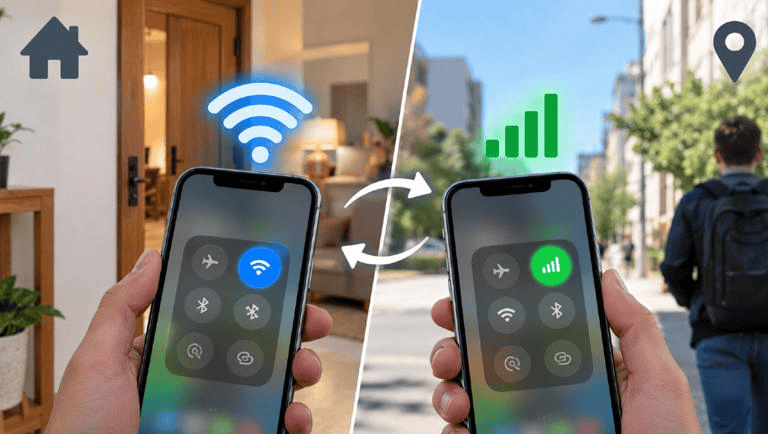
El iPhone cuenta con diferentes herramientas que permiten automatizar tareas cotidianas y reducir algunos ajustes manuales. Entre ellas se encuentra la posibilidad de modificar ciertas conexiones del dispositivo dependiendo de la ubicación.
Una de estas funciones puede aprovecharse para administrar la conexión a internet durante el día. De esta manera, es posible configurar el Wi-Fi y los datos móviles para que se activen según llegues o salgas de una ubicación determinada.
¿Por qué automatizar éste cambio?
Si cada vez que sales de casa y regresas tienes que activar o desactivar el Wi-Fi para evitar que tu iPhone intente conectarse a redes externas, realizar este cambio manualmente puede convertirse en una tarea repetitiva durante el día.
Automatizar este proceso permite que el iPhone active el Wi-Fi al llegar a casa y lo desactive al salir. Así puedes evitar conexiones no deseadas y que el dispositivo busque redes Wi-Fi disponibles cuando estás fuera, agotando la vida de tu batería.
¿Cómo hacer ésta automatización?
El proceso es sencillo y sólo necesitas la Atajos o Shortcuts, una herramienta desarrollada por Apple que permite ejecutar diferentes funciones del iPhone de manera más rápida. Generalmente viene instalada en el dispositivo y también puede descargarse desde la App Store.
Dentro de la aplicación puedes crear, guardar y organizar distintos atajos para simplificar tareas que realizas con frecuencia. Además, permite combinar varias acciones del sistema y de aplicaciones compatibles para ejecutarlas desde un mismo lugar.
Paso a paso para la automatización
- Abre la aplicación Atajos en tu iPhone y entra en la sección Automatización.
- Pulsa la opción para crear una nueva automatización y selecciona Salida.
- En Ubicación, elige tu casa o el lugar desde donde quieres que se active la automatización.
- Ajusta el radio de ubicación y establece el mínimo disponible.
- Selecciona Ejecutar de inmediato para que la acción se realice automáticamente cuando salgas de esa zona.
- Pulsa Siguiente y crea un nuevo atajo.
- En el buscador de acciones escribe Wi-Fi y selecciona Establecer Wi-Fi.
- Cambia la opción de Activar a Desactivar para que el Wi-Fi se apague cuando salgas de casa.
- Añade una segunda acción y escribe datos en el buscador.
- Selecciona Establecer datos celulares y deja configurada la opción para activarlos.
- Guarda la automatización. Desde ese momento, al salir de la ubicación configurada, el iPhone apagará el Wi-Fi y activará los datos móviles.
También puedes crear otra automatización con el proceso contrario: al llegar a casa, activar el Wi-Fi y desactivar los datos móviles para evitar consumirlos innecesariamente.