

 REPORTERO1
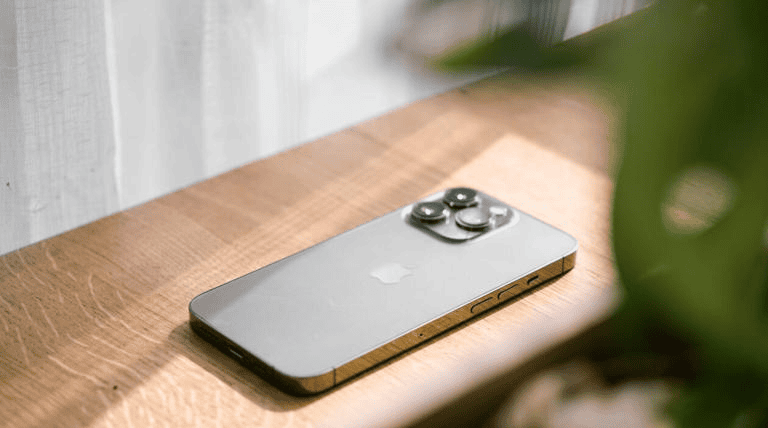
Aunque parece un botón escondido, esta herramienta forma parte de las opciones de accesibilidad y gestos de los celulares modernos. Y comúnmente se encuentra en la parte posterior, por eso, no muchas personas saben sacarle provecho.
Si quieres conocer para qué sirve, aquí te lo decimos.
¿Cuál es el botón secreto de iPhone?
En iPhone, el botón se llama “Toque posterior” y viene disponible desde la serie 8 en adelante. Su funcionamiento es sencillo: basta con dar dos o tres golpes rápidos en la parte trasera del dispositivo para ejecutar una acción.
También conocido como la “manzanita”, entre las acciones que ejecuta podemos mencionar:
- Tomar una captura de pantalla
- Abrir el Centro de control
- Activar la linterna
- Bloquear la pantalla
- Abrir la cámara
- Ejecutar atajos de Siri y otras funciones de accesibilidad
Pero para usarlo, primero debes configurar la acción que te interesa:
- Entra a “Configuración”
- Selecciona “Accesibilidad”
- Presiona “Tocar”
- Ve a “Toque posterior”
- Elige “Tocar dos veces” o “Presionar tres veces”
- Y selecciona la tarea que le quieras asignar
Una vez activado, solo tendrás que dar dos o tres toques en la parte trasera de tu iPhone para que realice la acción elegida.
¿Cuál es el botón secreto de Android?
En Android, la disponibilidad del botón depende del fabricante y del modelo. Por ejemplo, Google incorpora una función llamada “Toque rápido” en sus modelos Pixel, que permite realizar acciones con dos golpes en la parte trasera.
Según la página de soporte del fabricante, la herramienta viene disponible en la serie Pixel 4a y posteriores. Y entre las acciones que ejecuta podemos mencionar capturas de pantalla, reproducir o pausar contenido multimedia, mostrar notificaciones o abrir una app.
Si tienes uno de esos dispositivos, configura el botón así:
- Abre la aplicación “Ajustes”
- Entra a “Sistema”
- Selecciona “Gestos”
- Busca la opción “Toque rápido”
- Activa “Usar Toque rápido”
- Y elige la acción que quieras ejecutar
Después, solo tendrás que dar dos golpes en la parte trasera del celular para que realice la acción configurada.
Por otra parte, los dispositivos Galaxy de Samsung incluyen una opción conocida como Back-Tap Action, con la que se puede asignar diferentes funciones al doble o triple toque en la parte posterior del celular.
Desde tomar una captura de pantalla o abrir una aplicación, sigue estos pasos para configurar su botón:
- Abre la Galaxy Store y busca Good Lock
- Instala la aplicación y entra
- Busca el módulo “RegiStar” y descárgalo
- Abre “RegiStar” y selecciona “Back-Tap Action”
- Activa la función
- Entra a “Double Tap” o “Triple Tap” y elige la acción de tu interés
Ojo: la compatibilidad de Good Lock puede variar según el dispositivo, la región y la versión del software.
Si tu teléfono no cuenta con esta función de manera nativa, revisa sus herramientas de personalización o accesibilidad porque podría identificarse con otro nombre.