

 REPORTERO1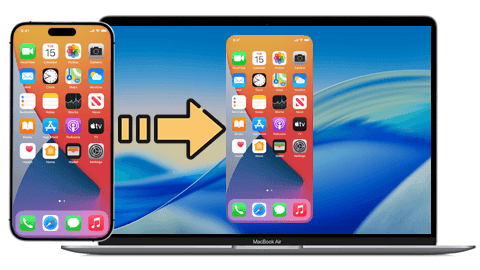
La posibilidad de ver y controlar la pantalla de tu iPhone desde la Mac es una de las novedades más prácticas para quienes utilizan ambos dispositivos de Apple. Esta función, conocida como duplicación del iPhone, permite a los usuarios interactuar con su teléfono desde el escritorio del Mac, recibir notificaciones y gestionar actividades en directo, siempre que ambos equipos cumplan con los requisitos necesarios.
La duplicación del iPhone está disponible para quienes cuentan con un Mac con macOS 15 Sequoia o posterior y un iPhone con iOS 18 o superior. Además, es indispensable que ambos dispositivos tengan activadas las conexiones Wi-Fi y Bluetooth, estén a menos de 10 metros de distancia y utilicen la misma cuenta de Apple. Es importante considerar que esta función no está disponible en la Unión Europea y puede estar sujeta a restricciones regionales.
Para comenzar a usar la duplicación del iPhone, primero asegúrate de que ambos dispositivos estén encendidos, cerca uno del otro y con las conexiones inalámbricas activas. El iPhone debe estar bloqueado y ambos equipos deben haber iniciado sesión con la misma cuenta de Apple.
En la Mac, abre la app Duplicación del iPhone y haz clic en Continuar. El sistema solicitará el código del iPhone para autenticar la conexión. Dependiendo de la configuración, puedes elegir entre autenticarte cada vez con Touch ID, Face ID o el código del iPhone, o bien permitir la autenticación automática para conexiones futuras.
Durante el proceso, es posible que aparezcan avisos en ambos dispositivos solicitando confianza y permisos de conexión. Es necesario aceptar estas solicitudes para que la duplicación funcione correctamente. También podrás decidir si deseas recibir notificaciones del iPhone en la Mac desde este primer paso.
La app Duplicación del iPhone permite configurar varios teléfonos para usarlos con una misma Mac, aunque solo uno puede estar conectado a la vez. Para cambiar de dispositivo, accede a los ajustes de duplicación en la Mac y selecciona el iPhone deseado desde el menú correspondiente. Esta opción también está disponible en los ajustes generales del sistema, dentro de la sección de AirDrop y Continuidad.
Una vez establecida la conexión, la pantalla del iPhone se muestra en la Mac y puedes interactuar con ella usando el ratón, el trackpad o el teclado. Es posible tocar, deslizar, desplazarse por las aplicaciones y escribir directamente desde el equipo de escritorio.
La barra de título de la app Duplicación del iPhone ofrece accesos rápidos para abrir el selector de aplicaciones, regresar a la pantalla de inicio o realizar acciones rápidas sobre las apps, como editarlas, convertirlas en widgets o acceder a funciones específicas como crear notas o compartir ubicaciones.
Al activar la duplicación, puedes optar por recibir notificaciones del iPhone en la Mac. Estas notificaciones aparecen identificadas con una insignia especial para distinguirlas de las propias del sistema. El iPhone no necesita estar cerca para que las notificaciones lleguen al Mac, pero sí debe permanecer encendido.
Si decides modificar qué aplicaciones pueden enviar notificaciones al Mac, puedes hacerlo desde los ajustes de notificaciones tanto en el iPhone como en la Mac. Esto permite personalizar la experiencia y evitar distracciones innecesarias.
Las actividades en directo del iPhone también se reflejan en la barra de menús del Mac. Al hacer clic en la actividad dinámica, se despliega información adicional y, si es necesario, se puede abrir la app correspondiente en la ventana de duplicación. Las actividades pueden cerrarse o mantenerse visibles según las preferencias del usuario.
La duplicación del iPhone facilita la transferencia de archivos, fotos y videos entre ambos dispositivos. Basta con arrastrar y soltar los archivos desde el Mac a la ventana de la app Duplicación del iPhone, o viceversa, siempre que las aplicaciones sean compatibles con esta función.
Para desactivar la duplicación, accede a los ajustes del iPhone, selecciona la opción de AirPlay y Continuidad, y elimina el Mac de la lista de dispositivos conectados. Si la función no responde, verifica que ambos equipos estén conectados a la misma cuenta de Apple, tengan activadas las conexiones inalámbricas y estén dentro del rango permitido.
En caso de tener varios iPhone configurados, puedes cambiar el dispositivo activo desde los ajustes de duplicación en la Mac. Si persisten los inconvenientes, consulta la sección de ayuda en el soporte oficial de Apple para pasos adicionales.
Algunas funciones, como la cámara y el micrófono del iPhone, no son compatibles con la duplicación. Además, ciertas características de Continuidad, como la cámara de continuidad y AirPlay, no estarán disponibles en la Mac mientras se utilice la duplicación del iPhone. Es recomendable revisar la disponibilidad de la función según la región y asegurarse de que la configuración de VPN no interfiera con la conexión local.
La duplicación del iPhone representa una herramienta útil para quienes buscan integrar sus dispositivos Apple y optimizar su flujo de trabajo. Permite ver y controlar la pantalla del iPhone desde la Mac, gestionar notificaciones y transferir archivos de manera sencilla, siempre que se cumplan los requisitos técnicos y regionales.